
¡Esta es una revisión vieja del documento!
Tabla de Contenidos
Cudy TR3000
Un mini router Wi-Fi 6 alimentado por USB-C, ideal para cifrar conexiones a la oficina, compartir WiFi y alojar un servidor de archivos.

Características
- CPU: 1.3 GHz Dual-Core, ARM Cortex-A53. Chipset MT7981.
- Flash / ROM: 128 MB NAND
- Memoria: 512 MB (DDR3)
- Conectividad inalámbrica de doble banda:
- 2,4 GHz MU-MIMO 574 Mbps. Máxima ganancia de las antenas: 3.9dBi
- 5 GHz MU-MIMO 2402 Mbps. Máxima ganancia de las antenas: 4.8dB
- Máximo alcance (en abierto): 180 m
- Seguridad WPA/WPA2/WPA3
- Conectividad por cable:
- 1 puerto ethernet 2.5G (WAN)
- 1 puerto ethernet 1 G (LAN)
- Puede gestionar sin problemas 200 clientes (límite máximo 512).
- Puerto USB 3.0
- Alimentación por USB C 5V - 3A
- Peso: 160 g
- Consumo: 4,2 W - 11,5 W
Contenido de la caja:
- Router
- Cable ethernet plano de 80 cm
- Adaptador de corriente USB C
- Manual de instalación
Modos de operación / funcionamiento
Router Wi-Fi
Se conecta a Internet y crea una red Wi-Fi para que otros dispositivos puedan conectarse a él.
Punto de acceso
Repetidor / Extensor Wi-Fi
Se conecta a una red y la amplifica aumentando su alcance.
WISP
En este modo, también conocido como “Wi-Fi pública”, el router permite a múltiples usuarios compartir la conexión a Internet del Wireless Internet Service Provider (WISP). Es una manera de configurar un router para zonas donde el acceso a Internet no está disponible por cable.
El modo WISP es similar al modo repetidor / extensor, pero la diferencia principal es que el modo WISP ofrece DHCP (y crea una subred distinta la principal) y el modo repetidor no.
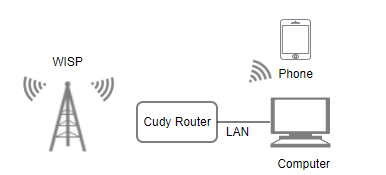
Este modo es el que usaríamos para conectarnos a redes públicas como las de una cafetería o un hotel.
Modo cliente
Software
Clientes VPN
- WireGuard
- OpenVPN
- IPsec
- Zerotier
- PPTP
- L2TP
DNS
Configuración DNS over TLS para:
- Cloudflare
- Google
- Quad9
- Personalizado
Gestión de las conexiones
- Wi-Fi Time Schedule
- MAC Filter
- IP/MAC Binding
- Domain Filter
- IP Filter
Diagnóstico
- Ping
- Traceroute
- NSLookup
- System Log
Configuración
Para gestionar el router podemos acceder a un panel de control disponible desde http://192.168.10.1 (siempre y cuando nos conectemos desde un dispositivo que está conectado a este router).
La primera vez nos pedirá que establezcamos una contraseña de administrador.
A continuación, se lanzará el asistente que nos preguntará el modo de operación:
- Enrutador inalámbrico
- Punto de acceso inalámbrico
- Extensor inalámbrico
- WISP
- Cliente
Lo siguiente será establecer la zona horaria y la actualización automática del firmware del router.
Posteriormente configuraremos el tipo de conexión: modo WAN (si hemos elegido que queremos que se comporte como enrutador inalámbrico).
El siguiente paso es la configuración de las redes Wi-Fi 2.4 GHz y 5 GHz (si no cambiamos nada, de fábrica viene con la configuración que se puede ver en una pegatina en la base del router).
Compartir archivos por USB
Desde la administración web, vamos a la sección USB → Configuración para compartir USB y la activamos.
Desde este momento, se pondrá en funcionamiento un servidor CIFS y podremos acceder al contenido de lo que enchufemos por USB al router desde:
- Windows:
\\192.168.10.1 - Linux:
smb://192.168.10.1
Usuario: admin
Contraseña: (en blanco)