
¡Esta es una revisión vieja del documento!
Tabla de Contenidos
Filestash
Aplicación web que se utiliza como gestor de archivos de múltiples servicios (FTP, SFTP, Dropbox, Google Drive…)
- Repositorio oficial (GitHub)
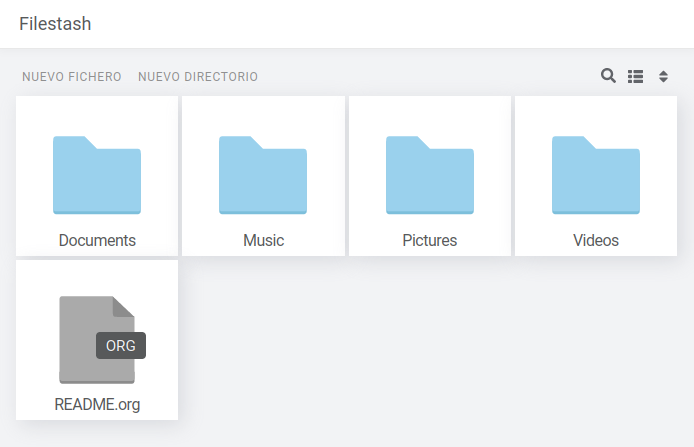
Características
- Open Source
- Bajo consumo de recursos
- Búsqueda potente
- Transcodificación de vídeo
- Transcodificación de imágenes
- Reproductor de audio
- Montaje como dispositivo de red
- Optimización de imágenes
- Veloz
- Seguro
- Acceso rápido
- Panel de administración
- Atajos de teclado
- Plugins para bases de datos
- Soporte de múltiples backends:
- FTP
- FTPS
- SFTP
- WebDAV
- Git
- S3
- LDAP
- Mysql
- CardDAV
- CalDAV
- Backblaze B2
- Minio
- Dropbox
- Google Drive
Instalación
Docker
Ejemplo de fichero docker-compose.yml para utilizar con Docker Compose:
---
services:
  app:
    container_name: filestash
    image: machines/filestash:latest
    restart: always
    environment:
    - APPLICATION_URL=
    - CANARY=true
    - OFFICE_URL=http://wopi_server:9980
    - OFFICE_FILESTASH_URL=http://app:8334
    - OFFICE_REWRITE_URL=http://127.0.0.1:9980
    ports:
    - "8334:8334"
    volumes:
    - filestash:/app/data/state/

  wopi_server:
    container_name: filestash_wopi
    image: collabora/code:24.04.10.2.1
    restart: always
    environment:
    - "extra_params=--o:ssl.enable=false"
    - aliasgroup1="https://.*:443"
    command:
    - /bin/bash
    - -c
    - |
         curl -o /usr/share/coolwsd/browser/dist/branding-desktop.css https://gist.githubusercontent.com/mickael-kerjean/bc1f57cd312cf04731d30185cc4e7ba2/raw/d706dcdf23c21441e5af289d871b33defc2770ea/destop.css
         /bin/su -s /bin/bash -c '/start-collabora-online.sh' cool
    user: root
    ports:
    - "9980:9980"

volumes:
    filestash: {}
En la primera ejecución, se nos permitirá crear una cuenta de administración para poder configurar ajustes de la aplicación. Accederemos desde http://ip.de.filestash:8334/admin
Configuración
En la consola de administración (/admin), en la sección Backend podemos habilitar el tipo de conexión que usará Filestash para acceder a archivos. Por ejemplo, si vamos a usar nuestra instalación de Filestash para acceder a un servidor mediante SSH, marcaremos SFTP. De esa manera, al acudir a la URL principal de nuestra instalación de Filestash, nos aparecerá un formulario para rellenar los campos necesarios para acceder a un servidor usando SFTP.
Autorización
Si queremos hacer más rápido el acceso a cierto recurso podemos guardar unos parámetros por defecto en Authentication Middleware. Por ejemplo, eligiendo Passthrough, elegiremos la conexión y luego personalizaremos el tipo de autenticación username_and_password y en la configuración, en el campo de username pondremos {{ .user }} y en el de password {{ .password }}, también rellenaremos el servidor, puerto y ruta si queremos. De esta manera, al entrar en Filestash y seleccionar este tipo de acceso, nos preguntará usuario y contraseña y no tendremos que definir más parámetros porque tomará los que le hayamos establecido.
Completar esta explicación con capturas de pantalla
Consola de administración
Para activarla, desde el panel de administración (/admin), vamos a Settings → Server y marcamos Console enable.
Desde ese momento, tendremos una consola web desde /admin/tty.
En últimas versiones parece no funcionar. Hay una petición abierta.
Temas
- ibm
- dropbox
Más plugins.